THACKING MEDIA

THACKING MEDIA
100% Free..!!!
Tampilkan postingan dengan label Windows XP. Tampilkan semua postingan

Rabu, 06 April 2011

174 perintah run (text Command) untuk Windows XP

Posted On 11.04 by THACKING MEDIA 0 komentar

Berikut ini adalah perintah-perintah run (text command) pada windows XP. Ada sebagian perintah yang berjalan jika sebuah software/aplikasi telah terinstal di sistem.


  • Accessibility Controls = access.cpl
  • Accessibility Wizard = accwiz
  • Add Hardware Wizard = hdwwiz.cpl
  • Add/Remove Programs = appwiz.cpl
  • Administrative Tools = control admintools
  • Adobe Acrobat ( if installed ) = acrobat
  • Adobe Distiller ( if installed ) = acrodist
  • Adobe ImageReady ( if installed ) = imageready
  • Adobe Photoshop ( if installed ) = photoshop
  • Automatic Updates = wuaucpl.cpl
  • Basic Media Player = mplay32
  • Bluetooth Transfer Wizard = fsquirt
  • Calculator calc Ccleaner(if installed) = ccleaner
  • C: Drive = c:
  • Certificate Manager = cdrtmgr.msc
  • Character Map = charmap
  • Check Disk Utility = chkdsk
  • Clipboard Viewer = clipbrd
  • Command Prompt = cmd
  • Command Prompt = command
  • Component Services = dcomcnfg
  • Computer Management = compmgmt.msc
  • Compare Files = comp
  • Control Panel = control
  • Create a shared folder Wizard = shrpubw
  • Date and Time Properties = timedate.cpl
  • DDE Shares = ddeshare
  • Device Manager = devmgmt.msc
  • Direct X Control Panel ( if installed ) = directx.cpl
  • Direct X Troubleshooter = dxdiag
  • Disk Cleanup Utility = cleanmgr
  • Disk Defragment = dfrg.msc
  • Disk Partition Manager = diskmgmt.msc
  • Display Properties = control desktop
  • Display Properties = desk.cpl
  • Display Properties(w/Appearance Tab Preselected ) = control color
  • Dr. Watson System Troubleshooting Utility = drwtsn32
  • Driver Verifier Utility verifier Ethereal(if installed) = ethereal
  • Event Viewer = eventvwr.msc
  • Files and Settings Transfer Tool = migwiz
  • File Signature Verification Tool = sigverif
  • Findfast = findfast.cpl
  • Firefox = firefox
  • Folders Properties = control folders
  • Fonts = fonts
  • Fonts Folder = fonts
  • Free Cell Card Game = freecell
  • Game Controllers = joy.cpl
  • Group Policy Editor ( xp pro ) = gpedit.msc
  • Hearts Card Game = mshearts
  • Help and Support = helpctr
  • Hyperterminal = hypertrm
  • Hotline Client = hotlineclient
  • Iexpress Wizard = iexpress
  • Indexing Service = ciadv.msc
  • Internet Connection Wizard = icwonn1
  • Internet Properties = inetcpl.cpl
  • Internet Setup Wizard = inetwiz
  • IP Configuration = ipconfig /all
  • IP Configuration (Display DNS Cache Contents) = ipconfig /displaydns
  • IP Configuration (Delete DNS Cache Contents) = ipconfig /flushdns
  • IP Configuration (Release All Connections) = ipconfig /release
  • IP Configuration (Renew All Connections) = ipconfig /renew
  • IP Config (Refreshes DHCP & Re-Registers DNS) = ipconfig /registerdns
  • IP Configuration (Display DHCP Class ID) = ipconfig /showclassid
  • IP Configuration (Modifies DHCP Class ID) = ipconfig /setclassid
  • Java Control Panel ( if installed ) = picpl32.cpl
  • Java Control Panel ( if installed ) = javaws
  • Keyboard Properties = control keyboard
  • Local Security Settings = secpol.msc
  • Local Users and Groups = lusrmgr.msc
  • Logs You Out of Windows = logoff
  • Malicious Software Removal Tool = mrt
  • Microsoft Access ( if installed ) = access.cpl
  • Microsoft Chat = winchat
  • Microsoft Excel ( if installed ) = excel
  • Microsoft Diskpart = diskpart
  • Microsoft Frontpage ( if installed ) = frontpg
  • Microsoft Movie Maker = moviemk
  • Microsoft Management Console = mmc
  • Microsoft Narrator = narrator
  • Microsoft Paint = mspaint
  • Microsoft Powerpoint = powerpnt
  • Microsoft Word ( if installed ) = winword
  • Microsoft Syncronization Tool = mobsync
  • Minesweeper Game = winmine
  • Mouse Properties = control mouse
  • Mouse Properties = main.cpl
  • MS-Dos Editor = edit
  • MS-Dos FTP = ftp
  • Nero ( if installed ) = nero
  • Netmeeting = conf
  • Network Connections = control netconnections
  • Network Connections = ncpa.cpl
  • Network Setup Wizard = netsetup.cpl
  • Notepad = notepad
  • Nview Desktop Manager ( if installed ) = nvtuicpl.cpl
  • Object Packager = packager
  • ODBC Data Source Administrator = odbccp32
  • ODBC Data Source Administrator = odbccp32.cpl
  • On Screen Keyboard = osk
  • Opens AC3 Filter ( if installed )= ac3filter.cpl
  • Outlook Express = msimn
  • Paint = pbrush
  • Password Properties = password.cpl
  • Performance Monitor = perfmon.msc
  • Performance Monitor = perfmon
  • Phone and Modem Options = telephon.cpl
  • Phone Dialer = dialer
  • Pinball Game = pinball
  • Power Configuration = powercfg.cpl
  • Printers and Faxes = control printers
  • Printers Folder= printers
  • Private Characters Editor = eudcedit
  • Quicktime ( if installed ) = quicktime.cpl
  • Quicktime Player ( if installed ) = quicktimeplayer
  • Real Player ( if installed ) = realplay
  • Regional Settings = intl.cpl
  • Registry Editor = regedit
  • Registry Editor = regedit32
  • Remote Access Phonebook = rasphone
  • Remote Desktop = mstsc
  • Removable Storage = ntmsmgr.msc
  • Removable Storage Operator Requests = ntmsoprq.msc
  • Resultant Set of Policy ( xp pro ) = rsop.msc
  • Scanners and Cameras = sticpl.cpl
  • Scheduled Tasks control= schedtasks
  • Security Center = wscui.cpl
  • Services = services.msc
  • Shared Folders = fsmgmt.msc
  • Sharing Session = rtcshare
  • Shuts Down Windows = shutdown
  • Sounds Recorder = sndrec32
  • Sounds and Audio = mmsys.cpl
  • Spider Solitare Card Game = spider
  • SQL Client Configuration = clicongf
  • System Configuration Editor = sysedit
  • System Configuration Utility = msconfig
  • System File Checker Utility ( Scan Immediately ) = sfc /scannow
  • System File Checker Utility ( Scan Once At Next Boot ) = sfc /scanonce
  • System File Checker Utility ( Scan On Every Boot ) = sfc /scanboot
  • System File Checker Utility ( Return to Default Settings) = sfc /revert
  • System File Checker Utility ( Purge File Cache ) = sfc /purgecache
  • System File Checker Utility ( Set Cache Size to Size x ) = sfc /cachesize=x
  • System Information msinfo32 System Properties = sysdm.cpl
  • Task Manager = taskmgr
  • TCP Tester = tcptest
  • Telnet Client = telnet
  • Tweak UI ( if installed ) = tweakui
  • User Account Management = nusrmgr.cpl
  • Utility Manager utilman
  • Volume Serial Number for = C: label
  • Volume Control = sndvol32
  • Windows Address Book = wab
  • Windows Address Book Import Utility = wabmig
  • Windows Backup Utility ( if installed ) = ntbackup
  • Windows Explorer = explorer
  • Windows Firewall = firewall.cpl
  • Windows Installer Details = msiexec
  • Windows Magnifier = magnify
  • Windows Management Infrastructure = wmimgmt.msc
  • Windows Media Player = wmplayer
  • Windows Messenger = msnsgs
  • Windows Picture Import Wizard (Need camera connected) = wiaacmgr
  • Windows System Security Tool = syskey
  • Windows Script host settings = wscript
  • Widnows Updte Launches = wupdmgr
  • Windows Version ( shows your windows version ) = winver
  • Windows XP Tour Wizard = tourstart
  • Wordpad = write
  • Zoom Utility = igfxzoom


Minggu, 13 Februari 2011

Software Tweaking windows X-Setup Pro sekarang Gratis

Posted On 08.24 by THACKING MEDIA 0 komentar

Salah satu software tweaking windows yang paling lengkap, X-Setup Pro, saat ini memberikan lisensi untuk versi terakhirnya ( 9.2.100 ) gratis. Software yang sudah di download lebih dari 3.000.000 kali selama 10 tahun ini dihentikan pengembangannya, dan serial number versi terakhir diberikan melalui websitenya. Apa itu tweaking dan apa saja fitur-fitur dari X-Setup Pro ? Simak selengkapnya dibawah.
Apa itu Tweak (Tweaking atau tweaker) ?
Tweaking dalam instilah software disini merupakan proses memodifikasi sistem baik berupa pengaturan, tampilan, kinerja dan lainnya, agar memberikan hasil atau performa yang lebih baik, cepat, menarik, berbeda atau fungsi tersembunyi lainnya sesuai yang kita inginkan. Selengkapnya bisa membaca Tweaking di Wikipedia
Yang perlu diperhatikan adalah simpan atau lakukan backup data, registry atau pengaturan sebelumnya sebelum melakukan pengubahan (tweaking) terhadap komputer kita, meskipun di program ini setiap perubahan akan dipantau dan disimpan.

Tentang X-Setup Pro

X-Setup Pro merupakan software untuk mengubah konfigurasi sistem atau tweaking windows, sehingga bisa menghasilkan perubahan yang lebih baik. Software ini menyertakan lebih dari 1800 pengubahan setting windows, mencakup opsi booting, software, hardware, setting internet, Office, sistem windows dan lainnya.

Meskipun fitur yang diberikan sangat banyak, tetapi penggunaan software ini cukup mudah, pengaturan relatif cepat dan setiap pengubahan yang kita lakukan selalu di pantau dan disimpan, sehingga kita bisa mengembalikan ke kondisi sebelumnya jika terjadi masalah.
Selain versi Installer, X-Setup Pro juga menyediakan versi portable, sehingga kita bisa menjalankan langsung tanpa harus install. Bagi yang sudah terbiasa membuat bootable CD, software ini juga bisa disertakan ke dalam bootable CD dengan salah satu fiturnya, BartPE Enabler. Sehingga nantinya bisa digunakan untuk memperbaiki Windows yang bermasalah.
Agar X-Setup Pro dapat menjadi Full Version, Install atau jalankan program ini dan aktifkan menggunakan Serial Number ini XSA092-11TA9R-8K12YT
 
Download X-Setup Pro Installer ( 4.2 MB)


Perbaiki 40 Error windows dengan XP Quick Fix Plus

Posted On 08.04 by THACKING MEDIA 0 komentar

Ada begitu banyak program gratis windows untuk memperbaiki dan mengembalikan kesalahan umum yang sering terjadi di windows XP. Tetapi ada waktu ketika kita hanya ingin memperbaiki salah satu error windows dengan hanya satu klik saja, seperti misalnya mengembalikan Task Manager atau Registry Editor.
Untuk hal itu, kita bisa menggunakan freeware ini, XP Quick Fix Plus.
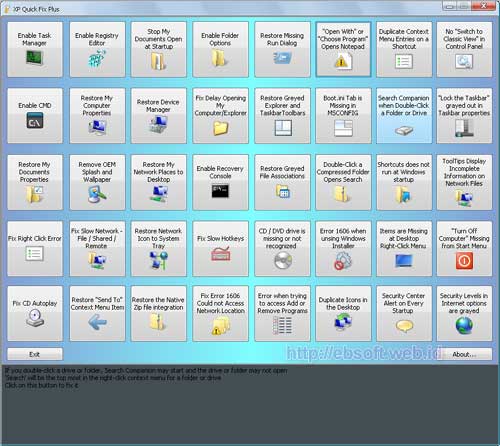
XP Quick Fix Plus merupakan program kecil dan portable (tidak perlu install) yang berfungsi untuk memperbaiki kesalahan (error) umum yang sering terjadi di windows XP. Program ini mempunyai tampilan yang sederhana, sehingga sangat mudah digunakan. Disertakan 40 fungsi untuk memperbaiki error umum yang sering terjadi.
xp-quick-fix-plus
Program yang hanya berukuran sekitar 584 KB ini cukup praktis untuk disertakan dalam flashdisk dan dijadikan aplikasi standard. Di antara fitur-fiturnya adalah sebagai berikut (total terdapat 40 fitur):
  • Mengaktifkan task manager yang tidak bisa dijalankan (disabled)
  • Mengaktifkan Registry Editor
  • Mengaktifkan Folder Options
  • Menampilkan Run dialog yang hilang
  • Mengaktifkan command prompt
  • Mengembalikan My Computer Properties
  • Mengembalikan Device Manager
  • Boot.ini tab hilang dari MSCONFOG
  • Error klik kanan windows
  • CD/DVD drive hilang atau tidak dikenali
  • Icon Turn Off hilang dari Start menu
  • Mengaktifkan CD autoplay
Penggunaannya sangat mudah. Setelah di download, buka file zip-nya (extract) dan jalankan file lfx.exe. Ketika mouse di tempatkan di salah satu tombol, maka akan ditampilkan penjelasan dan fungsi lebih detail d bagian bawah. Klik saja tombol tersebut untuk memperbaiki error windows sesuai dengan yang informasi yang diberikan.
Selain meyertakan program dengan antarmuka grafis (GUI = Graphical User Interface), disertakan juga aplikasi command line qfc.exeE yang mempunyai 6 fitur, untuk memperbaiki Task Manager, Registry Editor, Folder Options, Run Dialog, My Computer properties dan tidak bisa menjalankan file-fle EXE.


Senin, 07 Februari 2011

Tips Cara mempercepat windows xp

Posted On 02.42 by THACKING MEDIA 0 komentar

Berikut langkah2 mempercepat windows xp anda.
Klik kanan mouse anda di tengah2 layar, pilih Properties, setelah jendela baru muncul, pilih klik tab Appearance, lalu klik tombol Effects, setelah muncul jendela baru, hilangkan contengan yang tidak diperlukan kecuali:


  • Use the following transition effect for menus & tooltips.
  • Show shadows under menus.
Klik kanan ikon My Computer di desktop lalu pilih Properties, (atau tekan tombol <WIN> key + <Pause/Break> ), arahkan dan klik mouse ke tab Advanced di jendela yg baru nongol lalu pilih Performance dan klik tombol Settings. Di tab di tab Visual effects hilangkan semua contengan kecuali opsi yang diperlukan berikut:
  • Show window contents while dragging.
  • Smooth edges of screen fonts.
  • Use common tasks in folders .
  • Use drop shadows on icon labels on the desktop.
  • Use visual styles on windows and buttons.
Di jendela windows explorer atau My Computer buka Tools -> Folder Options dan klik di tab View:
Hilangkan contengan berikut:
  • Automatically search for network folders & printers.
  • Display file size information in folder tips.
  • Display simple folder view in Explorer’s Folders list.
  • Show encrypted or compressed NTFS files in color.
  • Show pop-up description for folder and desktop icons.
  • Use simple file sharing.
Opsi yang laennya tidak berpengaruh kepada sistem secara langsung, silahkan untuk memakai sesuai selera.
Klik kanan Ikon My Computer lalu pilih Manage, ( bisa juga ketikkan services.msc di kotak Run), Klik Service & Applications -> Services, matikan aplikasi service yang tidak terlalu diperlukan, caranya set opsi ke Manual:
* Alerter
* Computer Browser
* Distributed Link Tracking Client (Jika memakai partisi NTFS, jangan di disable)
* Fast User Switching Capability
* Indexing service
* Internet Connection Firewall/Internet Connection Sharing
* Messenger
* Remote Registry (selalu set ke disable demi keamanan)
* Secondary Logon
* Server
* System Restore (Jika tidak memakai System Restore)
* TCP/IP NetBIOS Helper Service
* Uninterruptible Power Supply
* Upload Manager
* Wireless Zero Configuration
Ketik msconfig di tab RUN, point ke arah startup dan matikan opsi autostart yang tidak terlalu digunanakan seperti utility untuk VGA dan Suara, dll.

Kalau sekiranya mau menggunakan file registry yang sudah diset dan siap pakai, download dan ekstrak dan jalankan filenya:
Download registry untuk mempercepat windows xp

Untuk mengembalikan settingan ke asal, Dowload file registry berikut:
Download registry untuk mengembalikan settingan asal

Cara lain ialah dengan memakai program TweakUI, Tuneup Utilities 2010 dan gpedit.msc


Buat script untuk otomatis merestart explorer di windows xp, vista dan windows7

Posted On 02.06 by THACKING MEDIA 0 komentar

Seringkali kita diharuskan untuk merestart komputer kita setelah kita menginstall program tertentu, ataupun setelah kita mengedit sistem file seperti mengedit registry windows dll, alangkah baiknya jika kita tidak perlu untuk merestart komputer kita jika emang tidak diperlukan.
Emang mengjengkelkan sih memakai produk nya microsoft, dikit2 harus main restart dahulu, kali ini kita akan membuat sebuah script yang simple untuk otomatis merestart explorer.exe agar windows tidak perlu lagi capek2 me-reboot ulang untuk menggunakan program yang telah kita install. 

Silahkan copy dan paster kode script berikut, dan simpan dengan nama “Restart Explorer.bat”
 (   menggunakan tanda kutip ).
@ECHO OFF
echo.
echo.
echo ==========================================
echo Simple Script to Restart Windows Explorer
echo ==========================================
echo.
echo.
echo Langkah 1: Menutup Explorer . . .
echo.
TASKKILL /F /IM explorer.exe
echo.
echo.
echo Langkah 2: Starting Explorer . . .
start explorer.exe
echo.
echo SUKSESS: Explorer sudah berjalan.
echo.
echo.
PAUSE
Mudah bukan?, simpan lah skripnya di desktop atau di Quick launch nya windows, agar mudah untuk ditemukan bila windows memerlukan untuk merestart explorer.
Catatan: Jika malas untuk membuatnya, atau menemukan masalah waktu membuat skrip ini, silahkan Download aja Disini


Cara Reset Password Windows 7

Posted On 00.41 by THACKING MEDIA 0 komentar

Apakah anda pernah lupa passsword windows anda? Atau anda sedang menghadapi masalah dengan komputer user yang dikasih password? Berikut sedikit tutorial untuk mereset password windows 7, reset password Windows Vista dan Mereset password windows XP!
 
Terdapat beberapa utility yang berbasis linux, waktu untuk proses booting yang agak lama dan proses untuk menghapus password windows yang agak sedikit rumit, apalagi yang tidak terlalu paham tentang linux. dalam posting kali ini, kami akan menunjukkan cara yang mudah untuk menghapus password logon di windows 7, tips berikut berlaku juga untuk windows:
  • Windows Server 2008 Standard SP2 (v.275)
  • Windows Vista Business SP0
  • Windows Vista Ultimate SP1
  • Windows Vista Ultimate SP0
  • Windows Server 2003 Enterprise
  • Windows XP
  • Windows XP SP1
  • Windows XP SP2
  • Windows XP SP3
  • Windows 7
Langkah Langkahnya:
1. Download program untuk reset password windows 7 Disini KemudianEkstrak dan burn / bakar ke CD.


2. Settinglah BIOS dikomputer anda agar bisa booting melalui CD/DVD yang telah kita isi dengan program CD-koonboot tadi, masukin CD/DVD tadi ke komputer anda dan restart mesin anda, dan dalam beberapa detik anda dapat melihat logo Cd-koonbot. Tekan Enter lalu tunggu beberapa detik lagi.


3. Anda akan mendapatkan logon screen seperti gambar dibawah ini, hanya dengan menekan tombol “ENTER” dan kita dapat masuk ke windows tanpa password!!.


Nah Tool yang kecil ukurannya ini dapat mereset password windows 7 ultimate x86, dan sudah pasti dapat pula mereset versi windows yang lain, perlu diperhatikan, antivirus menggangap program ini adalah virus,  jadi non aktifkan dahulu antivirus anda sebelum membakar atau burn ke cd. Selamat mereset password. Awas!! jangan disalah gunakan ya!


Minggu, 06 Februari 2011

Sembunyikan Service Bluetooth di windows XP dan Vista

Posted On 22.56 by THACKING MEDIA 0 komentar

Cara menyembunyikan service bluetooth di windows xp dan windows vista, kita tidak perlu lagi menginstall program untuk bluetooth ini, fasilitas untuk ini sudah tersedia di windows xp dan vista, cukup jalankan program ini maka windows akan siap mengirim dan menerima apapun melalui bluetooth ini, langkah2nya:


  1. Klik Start lalu pilih Run
  2. Ketik “fsquirt” tanpa tanda kutip yah.
  3. Sekarang pilih file apapun yang anda mau kirim dan terima dengan mudah.


Kamis, 03 Februari 2011

Tutorial Install Windows XP Service Pack 3

Posted On 00.28 by THACKING MEDIA 0 komentar


Windows XP adalah suatu sistem pengoperasian (operating system) yang paling populer walaupun telah hadir windows vista, windows 7, tetapi banyak dari mereka beralih ke windows xp dikarenakan banyak hal seperti windows vista yang pengoperasiannya terlalu berat. dan juga mayoritas penggunanya yang masih rata-rata memakai windows xp.
Selain itu windows xp menawarkan kemudahan dalam pemakaiannya. dan juga digunakan sebagai standarisasi pembelajaran yang di pakai oleh sekolahan-sekolahan bahkan hingga perguruan tinggi pada umumnya.

Mungkin sebagian orang banyak yang sudah mengerti bagaimana cara instal windows xp. tetapi disini mendedikasikan bagi anda yang belum mengerti proses dan cara installnya. Tutorial kali ini hampir sama dengan proses Installasi Windows XP Service Pack 2 yang telah kami bahas sebelumnya.

Dalam melakukan Instalasi windows xp diperlukan ketelitian dan kesabaran dalam prosesnya karena memerlukan waktu yang lumayan cukup lama. Sebelum proses instalasi perlu kita ketahui beberapa jenis windows xp yang sering digunakan diantaranya windows xp professional, Home Edition, Media Center Edition, Tablet PC Edition, Starter Edition, Professional x64 Edition, Professional 64-bit Edition For Itanium.Windows Xp juga mempunyai beberapa jenis windows xp sp (service pack) 1, windows xp sp2 hingga windows xp sp 3.
Pada kesempatan kali ini Team Multimedia akan membahas Tutorial Install Windows XP Service Pack 3 berikut ini adalah langkah - langkahnya.
1. Siapkan CD WINDOWS XP

2.
Siapkan CD DRIVER MOTHERBOARD

3.
Atur bios terlebih dahulu agar prioritas bootingnya dimulai dari CD(DVD)-ROM, caranya:
  • Masuk ke BIOS dengan menekan tombol Del, atau F1, atau juga F2. Pilih menu Advanced Settings, kemudian carilah ‘Boot Priority’ atau yang sejenis.
  • Ubah pengaturanya, agar CDROM jadi urutan yang pertama kemungkinan pilihan ini ada 2 jenis
* menu ‘First boot priority’, ‘Second boot priority’ dll: Aturlah ‘First boot priority’ ke ‘CDROM’ dengan menekan tombol PgDn/Pgup (Page Down/Up) atau +/-. Atur juga ‘Second boot priority’nya ke HDD0/HDD1.
* Jika menunya ‘Boot priority’: atur ke ‘CDROM, C, A’ atau ‘CDROM, A,
  • Dengan menekan tombol PgDn/Up.
Tidak perlu di utak-atik biosnya. biarkan saja bios diload masukin CD WINDOWSnya, lalu Restart komputer, trus tekan-tekan F8 atau F10 atau F11 (boleh dicoba satu-satu karena berbeda pada sebagian komputer) nanti bakal muncul opsi boot selection. pilih aja yg ada tulisan cd-nya. kemudia enter.
selesai......

4.
Tunggu beberapa saat sampai muncul tulisan "press any key to boot from CD" seperti tampilan Seperti gambar di bawah ini :


5. Tekan ENTER atau sembarang tombol, lalu proses instalasi akan mengecek hardware komputer anda, kemudian akan muncul tulisan "windows setup" seperti gambar dibawah ini :


6. Lalu file-file di dalam cd akan di load ke dalam komputer, kemudian akan muncul tampilan "welcome to setup" seperti gambar dibawah ini :


7. Tekan "ENTER" untuk menginstal windows xp, "R" untuk repair system windows yang sebelumnya pernah terinstal, "F3" untuk keluar dari proses instalasi, lalu akan muncul (End User Licese Aggrement) seperti gambar di bawah ini :


8. Tekan "F8" kemudian proses instalasi akan mencari dan membaca partisi hardisk anda, kemudian akan muncul semua partisi hardisk anda, seperti gambar di bawah ini :


9. Tekan "ENTER" untuk langsung menginstal windows, "C" untuk membuat partisi hardisk anda, kapasitas partisi sesuai dengan kebutuhan anda, dalam satuan MB, selanjutnya jika anda membuat partisi dengan menekan tombol "C", maka akan muncul gambar seperti di bawah ini :


10. Kemudian tuliskan kapasitas partisi yang ingin anda buat, seperti terlihat pada gambar diatas, sebagai contoh, misalkan kapasitas hardisk anda 40 GB, lalu anda ingin membagi dua, maka tuliskan 20000, jangan 20, karna partisi satuannya MB, tentunya anda sudah mengerti karena 1GB = 1000 MB

11.
Kemudian tekan "ENTER" maka akan muncul gambar seperti dibawah ini :


12. kemudian pilih "format the partition using the NTFS file system (Quick)" atau "format the partition using the NTFS file system (Quick)" lalu tekan "ENTER" maka akan muncul layar sepert gambar di bawah ini


13. Kemudian arahkan pointer pada posisi "unpartitioned space", lalu tekan "C" maka akan muncul gambar seperti gambar sebelumnya, dalam hal ini layar yang akan muncul seperti gambar sebelumnya menunjukan sisa partisi yang telah anda bagi, jika anda cuma membagi 2 partisi saja maka langsung tekan "ENTER" tapi jika anda ingin mempartisi lagi sisa hardisknya maka tinggal di bagi lagi saja, seperti langkah-langkah sebelumnya..

Setelah selesai partisi ketika anda menekan "ENTER" seperti yang di jelaskan di atas, maka akan muncul gambar sperti gambar diatas, setelah itu arahkan poiter di posisi C: partition1 [New Raw], tapi biasanya sudah berada di posisi tersebut, maka anda tinggal menekan "ENTER" saja untuk proses instalasi windows, kemudian akan muncul proses format seperti gambar di bawah ini :


14. Setelah selesai format, kemudian windows akan menyalin file untuk proses instalasi, seperti gambar di bawah ini :


15. Setelah proses penyalinan selesai, secara otomatis komputer akan melakukan restart seperti gambar di bawah ini, dalam hal ini untuk mempercepat proses restart, anda bisa langsung menekan "ENTER"


16. Setelah itu akan muncul loading windows seperti gambar di bawah ini :


17. Selanjutnya proses instalasi windows di mulai 1..2..3...GOoooo muncul layar seperti gambar di bawah ini :


18. Selanjutnya tinggal menunggu, setelah loading selesai selanjutnya akan muncul layar seperti gambar di bawah ini :


19. Langsung klik "NEXT" saja lalu mucul lagi bos layar seperti gambar di bawah ini :


20. Isi nama dan organisasinya, terserah anda... lalu tekan "NEXT" kemudian akan muncul layar seperti gambar di bawah ini :
Catatan : Jika Windows yang anda gunakan adalah Windows Aspal ( Asli Tapi Palsu ) maka tampilan seperti dibawah ini tidak akan muncul.


21. Masukan serial numbernya, jangan sampai salah ya.. kemudian tekan "Next" selanjutnya akan muncul layar administrator, lalu diisi dengan nama terserah untuk komputer anda,..
Jika ingin memakai password tinggal diisi juga passwordnya,.
lalu tekan "Next" maka muncul layar Date and Time Setting seperti gambar di bawah ini :


22. Masukkan settingan jam dan tanggal, tentukan juga time zone anda, untuk jakarta : pilih GMT+7 Klik "Next" Setelah itu proses instalasi windows dilanjutkan, seperti gambar di bawah ini :


23. Silahkan Menunggu (diperlukan waktu lumayan lama),.... hingga muncul layar seperti gambar di bawah ini :


24. Selanjutnya akan muncul layar work group or computer Domain,seperti gambar di bawah ini


25. jika komputer anda terhubung dengan sebuah domain, maka isikan nama domainnya, tapi jika komputer anda stand alone, maka pilih radio button yang paling atas, lalu tekan "Next"

26. Selanjutnya akan muncul display setting, seperti gambar di bawah ini, lalu klik "OK"


27. Kemudian windows akan mendeteksi tampilan optimal dari PC anda, seperti terlihat pada gambar di bawah ini, kemudian Klik "OK" lagi.


28. Proses instalasi hampir selesai..... selanjutnya akan muncul loading jendela windows seperti gambar di bawah ini :


29. Selanjutnya anda akan dibawa masuk ke dalam windows untuk pertama kalinya seperti terlihat pada gambar di bawah ini, tekan "Next" untuk melanjutkan


30. Selanjutnya akan muncul layar "Help Protect Your PC", seperti gambar di bawah ini, kemudian pilih "Not Right Now" lalu tekan "Next"


31. Kemudian komputer akan mengecek koneksi ke internet, seprti terlihat pada gambar di bawah ini, pilih "Yes" lalu tekan "Next"


32. Kemudian akan muncul pilihan aktivasi windows, seperti gambar di bawah ini, lalu tekan "Next"


33. Setelah itu akan muncul tampilan seperti gambar di bawah ini yang menunjukan pilihan untuk menambah pengguna komputer, Anda bisa memasukkan beberapa pengguna yang akan mengakses komputer Anda, Namun satu akun pun sudah cukup, atau Anda menginstal komputer untuk dipakai bergantian, cukup masukkan satu user kemudian klik "Next"

34. Proses instalasi windows selesai, kemudian akan muncul layar seperti gambar di bawah ini, klik "finish", maka proses instalasi selesai.....


35. Selesailah sudah semua.... dan akan muncul tulisan "welcome" kemudian perlahan masuk ke windowsnya seperti telihat pada gambar di bawah ini :


36. Kemudian tinggal menginstal CD Driver Motherboad, dan perangkat pendukung lainnya....

Demikianlah langkah-langkah dan panduan cara install Windows XP Service Pack ,semoga bermanfaat bagi anda.